


අන්තර්ජාලය භාවිත කරන අය සැලකුවාම අද අපි මේ කතා කරන්න යන ටොරන්ට් ගැන නොදන්න කෙනෙක් නම් නැතිව ඇති. හැබැයි ඉතින් සමහර අයට නම් ටොරන්ට් එපාවෙලා ඇති. හේතුව දන්නවනෙ.. මේක ටිකක් විතර ස්ලෝව්. ටොරන්ට් එවාම මීට වඩ වේගයෙන් බාන්න පුලුවන් සයිට් නම් තියෙනව. ඒ ගැන ඉස්සරහට පෝස්ට් එකක් දාන්නම්කො.. දැන් අපි බලමු අපේ තියෙන අන්තර්ජාල පහසුකමේ හැටියට පුලුවන් තරමින් හරි ටොරන්ට් වේගය වැඩි කරගන්න් කොහොමද කියල. මන් කරන දේවල් හරියට කරන්න. වැඩේ ගොඩ දාගන්න පුලුවන්.
මුලින්ම ටොරන්ට් මෘදුකාංගයක් කම්පියුටර් එකට දාගන්න ඕනේ. උදාහරණ විදියට u torrent, bit torrent වගේ එකක්. දැනටම තියෙනවා නම් අවුලක් නෑ. ඔයාල ලග නැත්තන් මේ ලින්ක් එකෙන් අරන් දාගන්න.
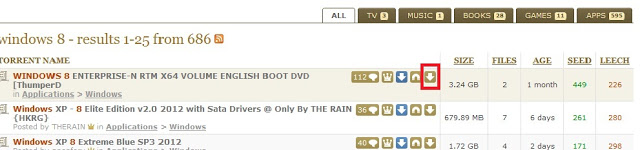
බාගෙන ඉවර වුනාම මේ වගේ එකක් ලබෙනවා.මේක ඔයාල දාගන්න ඔනී.දන්නවනෙ ඊලගට අපි බාගත කරන්න හිතාගෙන ඉන්න දේට අදාලව ටොරන්ට් ගොනුවක් හොයාගන්න ඕනේ. ටොරන්ට් හොයන්නත් වෙනම සයිට් තියෙනව. මං උදාහරණයට ගන්නේ kat.ch වෙබ් අඩවිය. අපි ඒ වෙබ් අඩවියට ගිහින් සෙවුමක් කරමු Windows 8 ගොනුවක් බාගත කරගැනීම සදහා.රතු පාටින් දක්වලා තියන ලින්ක් එකෙන් මං අදාල ටොරන්ට් ගොනුව ලබාගන්නවා. මෙක ඇත්තටම ලින්කුවක්. ඒක බාගන්න. ඊලගට අපි ස්තාපිත කරගත් u torrent මෘදුකාංගය විවෘත කරගන්න. ඊලගට ටිකකට කලින් බාගත කරගත් ටොරන්ට් ලින්කුව සහිත ගොනුව u torrent මෘදුකාංගය හරහා විවෘත කරන්න.ඉතින් ඔන්න අපේ ගොනුව බාගත වෙනවා. පෙනව නෙද වේගය??? එලිවෙයි නෙද මෙහෙම බෑවොත්?? මුලින්ම Option වල Preferencces වලට යන්න. ඒකේ තියන Connection කියන ටැබ් එකට යන්න. එතනදි ඔයාලට පෝට් අංකයක් පෙනෙයි. ඒක 45682 ලෙස වෙනස් කරන්න.ඊ ලගට පහල තියෙන එවට ටික් දාන්න.
- Enable UPnp port-mapping.
- Enable NAT-PMP port mapping.
- Add windows Firewall exception.
ඊලගට Bandwidth කියන එකට යන්න. එතනදී පහල රතු පාටින් දක්වලා තියන වෙනස් කම් කරන්න.
- Global max no. of connections=130
- Max no. of connected peers per Torrent=70
- No. of upload slots per torrent=3
ඊලගට Bittorrent ටැබ් එකට ගිහින් එතනදිත් මේවට ටික් වැටිලද බලන්න. ටික් තියෙන්න ඔනි.
- Enable DHT Network
- Enable DHT for new torrents
- Enable local Peer Discovery
- Enable bandwidth management [uTP]
- Enable UDP tracker support
- Ask tracker for scape information
- Enable Peer Exchange
- Enable outgoing Protocol Encryption.
ඊලගට Queueing ටැබ් එකට යන්න. පහල රතු පාටින් දක්වලා තියන ඒවා ඒ ආකාරයෙන් වෙනස් කරන්න. වරද්දන්න නම් එපා. තියෙන විදියට කරන්න.
- Max no of active torrents = 2
- Max no of active downloads = 1
- Min Ratio = 150
- Min Seeding time(Minutes) = 0
ඊ ලගට ටැබ් එකට යන්න. එතනදී net.max_halfopen කියන කොටස තෝරන්න. ඒකේ අගය 90 කරන්න.ඊලගට අපි බාගත කරන ටොරන්ට් ගොනුව මත right Click කරන්න. එතනදි ලැබෙන මෙනුවෙන් bandwidth Allocation = High ලෙස තෝරන්න.දැන් වැඩේ ගොඩ. බලන්න ස්පීඩ් එක වෙනස් වුනාද කියල??තමන්ගෙ අන්තර්ජාල සේවයේ හැටියට මෙකෙන් ස්පීඩ් එක වැඩි කරගන්න පුලුවන්. ඔයාලම ට්රයි කරලා බලන්න්කෝ..මන් කැපුනා එහෙනම්..වැඩේ නම් පට්ටම වෙයි..මතක ඇතුව comment එකක් දාලා යන්න..
Sunday, September 22, 2013
Torrent Download වේගය 90% කින් වැඩි කරමුද ??




Saturday, September 21, 2013
IDM එකෙන් Resume කරන්න බැරි Files ආයෙත් Resume කරලා Download කරමු.

අපි ගොඩ දෙනෙක් අපේ Download Manager මෘදුකාංය විදිහට පාවිච්චි කරන්නේ IDM එකනේ. ( Internet Download Manager ). ඒත් සමහර වෙලාවට යම් ගොනුවක් අපිට එක දිගටම Download කරන්න බැරි අවස්තා තියනවනේ,
අපි හිතමුකො අපි 700MB වගේ ෆිල්ම් එකක් බානවා කියලා. නමුත් ඕක කුමන හෝ හේතුවකට අන්තර්ජාල සබදතාවය විසන්දි කරන්න උනා කියමුකෝ.සමහර වෙලාවට ඩොන්ගල් පාවිච්චි කරන අයගේ ඩොන්ගල් එක ඉබේම Disconnet වෙනවනේ. ඉතින් එහෙම උනාම සමහර වෙලාවට IDM එකේ Resume Capability එක " Yes " කියලා තියන ඒවත් Resume කරන්න බැරිවෙන
අවස්තා ඕණ තරම් ඔයාලට සෙට් වෙලා ඇතිනේ.700 MB මුවීයකින් 500 MB විතර Download වෙලා නෙට් කනෙක්ශන් එක කරුමෙට හර Disconnet වෙලා කලින් දාපු මුවීය ආයේ Resume කරන්න බැරි උනොත් ?????
කොහොමද ටොපිය. බාපන්කෝ ආයෙත් මුල ඉදන්. ඉතින් අද කියන්න යන්නේ ඒවගේ සීන් එකකදි නැවතත් අර File නතර වෙලා තිබුන තැන ඉදන්ම ආපහු Resume කරගන්න පුලුවන් විදිහක් ගැනයි. මේ ක්රමේ නම් ගොඩක් සයිට්
වලට වැඩ කරනවා. ( Torrent Direct බාන සයිට් වලටත් වැඩ කරනවා.)

හරි මෙහෙමයි වැඩේ කරන්නේ.
1)
ඔයාලා IDM එක Open කරගෙන අතරමගදි Download වීම
නතර වෙලා තියන File එක තෝරන්න. File එක තෝරලා ඒකේ File Name එක උඩ Right Click කරලා Properties වලට යන්න.

2)
Properties වලට ගියාම ඔයාලට පෙනෙයි Address යටතේ Web Address එකක් තියනවා. අන්න ඒ Address එක කොපි කරගෙන ඔයාලගේ Web Browser එකේ Address Bar එකේ Paste කරලා Enter යතුර ඔබන්න.

3)
Enter කරාම ඔයාලට පෙනෙයි අපි කලින් Download වෙනන්න දාලා තිබුන වෙබ් පිටුවටමයි ගිහින් තියෙන්නේ කියලා.

දැන් තමා වැදගත්ම කොටසට එන්නේ. ආපහු එම ගොනුව Resume කරන එක අපිට ක්රම දෙකකට කරගන්න පුලුවන්.
මේ දීලා තියන ක්රම දෙකෙන් ඔයාලට කැමති එක ක්රමයක් විතරක් පාවිච්චි කරන්න.
හරි දැන් බලමු පලවෙනි ක්රමය :-
4)
මේ දීලා තියන ක්රම දෙකෙන් ඔයාලට කැමති එක ක්රමයක් විතරක් පාවිච්චි කරන්න.
හරි දැන් බලමු පලවෙනි ක්රමය :-
4)
ඉස්සෙල්ලා පියවරේදි [ 3වන පියවර ]අපි Enter යතුර ඔබලා ගියානේ අපි කලින් Download වෙනන්න දාලා තිබුන වෙබ් පිටුවට. දැන් අපිට පේන්න තියනවනේ Download Button එක. අන්න ඒ Download Button එක උඩ
Right Click කරලා " Copy Link Location" එක කොපි කරගන්න.

5)
දැන් ආපහු IDM එකට ගිහින් අතරමග Download නතර වෙලා තියන File එක මත Right Click කරලා Properties වලට යන්න. ගිහිල්ලා Address යටතේ තියන Link එක Delete කරලා දාන්න. Refer කියන තැනත් Link එකක් තියනවනම් ඒකත් Delete
කරලා දාන්න.

මේ තියෙන්නේ Delete කරපුවම

6)
ඊලගට අපි කලින් පියවරකදි Copy කරගත්තු " Copy Link Location" එක Address , Refer කියන තැන් දෙකටම Paste කරන්න. Paste කරලා OK කරන්න.

7)
ඊලගට IDM Main Window එකට ගිහින් අර මග නතර වෙලා තිබුන File එක උඩ Right Click කරලා Resume Download ක්ලික් කරන්න.

8)
ඔන්න වැඩේ හරි!!! Resume Download ක්ලික් කරපු ගමන් අර කලින් නැවතිලා තිබුන තැන ඉදන්ම ආයෙත් File එක Download වෙන්න පටන් ගනියි.

දැන් අපි බලමු දෙවෙනි පියවර මොකක්ද කියලා.
1 වෙනි ක්රමයේ 3 වන පියවරේදි අපි ගියානේ අපි File එක කලින් Download වෙනන්න දාලා තිබුන වෙබ් පිටුවට. 2 වන ක්රමේදි කෙලින්ම Download Button එක ක්ලික් කරන්න.

ක්ලික් කරපු ගමන් එන IDM Download File Info Window එකේ තියන සම්පුර්ණ URL එක කොපි කරගෙන ඒ Window එක Close කරලා දාන්න.

ඊලගට කරන්න තියෙන්නේ පලවෙනි ක්රමේ 6 , 7 , 8 යන පියවර ටික තමයි...
ඊට පස්සෙ Resume Download ක්ලික් කරපු ගමන් අපි කලින් නවත්තපු තැන ඉදලා ලස්සනට File එක Download වෙන්න පටන් ගනියි.
එහෙනම් ඒකත් කරලා බලන්නකෝ.......අපි තවත් ලිපියකින් ඉක්මණින්ම හමුවෙමු......ජය ශී්ර

Thursday, February 14, 2013
CD/DVD rom එකේ button එක බේරගමු !
ඉතින් කොහොමද ? මං මේ දෙන්න යන්නේ පොඩි බඩ්ඩක්. පොඩි උනාට මේක ගොඩාක් වැදගත් එකක්. ඔයාලා දන්නවානේ ගොඩාක් වෙලාවට අපි CD/DVD rom එකේ button එකෙන් නේ tray එක එලියටයි ඇතුලටයි යවන්නේ. ඉතින් එතකොට ඉක්මනට ඕක කැඩෙන්න පුලුවන්.
මගේ සමහර යාලුවෝ ඉන්නවා එයාලාගේ button එක ලොවෙත් නෑ. ඉතින් ඔහොම ලොවෙත් නැති වෙන එක වලක් වන්න මන් ඔයාලාට දෙන්න යන මේ gadget එක ගොඩාක් වැදගත්.
ගොඩාක් අය එක එක දේවල් දෙනවා. ඒවගෙන් shortcut හද හද තියාගන්නයි අරක කරන්නයි මේක කරන්නයි දාහක් ජාති දේවල්. මේක එහෙම එකක් නෙමෙයි. දැම්ම ගමන් වැඩ.
ඉතින් දැන් මං කියලා දෙන්නම් ඕක ඉන්ස්ටෝල් කරාට පස්සේ කරන්න ඕනේ දේවල් ටික.
Name: Picklu Dutta
serial number No: 96DA80D8ABC6E6F796C7B3

ඔය ෆොටෝ එකෙ තියෙන්නේ tray අයිකොන් එක වැටෙන විදියයි. ඕක එබුවම CD/DVD rom එක open/close කරගන්න පුලුවන්. ඕක උඩ right click කරාම ඔයාලට පෙනේවි register කරන්න යන්න තැනක් තියෙනව. තව settings කියලාත් තියෙනවා. register කරන එකට ගිහින් අර ඔයා ගත්ත key එක ඒකේ paste කරලා, ඒ නමත් ගහලා OK කරන්න. ඊට පස්සේ යන්නකෝ settings වලට. ඒකට ගියාම මෙන්න මේ වගේ.

ඔයාට පේනවා ඔතනත් registration කියලා එකක් තියෙනවා. හරි ඒක දැන් ඉවරයි නේ. මං දැන් මේ කියන්න යන්නේ keyboard එකෙන් key එකක් ඔබලා එලියට ඇතුලට යවන විදියට හදාගන්න හැටි. ඉස්සෙලාම ඔතන ඔය තියෙන Hotkeys කියන tab එකට යන්නකෝ. ඒකට ගියාම මෙන්න මේ වගේ.


Read More
මගේ සමහර යාලුවෝ ඉන්නවා එයාලාගේ button එක ලොවෙත් නෑ. ඉතින් ඔහොම ලොවෙත් නැති වෙන එක වලක් වන්න මන් ඔයාලාට දෙන්න යන මේ gadget එක ගොඩාක් වැදගත්.
ගොඩාක් අය එක එක දේවල් දෙනවා. ඒවගෙන් shortcut හද හද තියාගන්නයි අරක කරන්නයි මේක කරන්නයි දාහක් ජාති දේවල්. මේක එහෙම එකක් නෙමෙයි. දැම්ම ගමන් වැඩ.
ඉතින් දැන් මං කියලා දෙන්නම් ඕක ඉන්ස්ටෝල් කරාට පස්සේ කරන්න ඕනේ දේවල් ටික.
මෙන්න මේකයි serial number එක සහ Register Name ඒක
serial number No: 96DA80D8ABC6E6F796C7B3

ඔය ෆොටෝ එකෙ තියෙන්නේ tray අයිකොන් එක වැටෙන විදියයි. ඕක එබුවම CD/DVD rom එක open/close කරගන්න පුලුවන්. ඕක උඩ right click කරාම ඔයාලට පෙනේවි register කරන්න යන්න තැනක් තියෙනව. තව settings කියලාත් තියෙනවා. register කරන එකට ගිහින් අර ඔයා ගත්ත key එක ඒකේ paste කරලා, ඒ නමත් ගහලා OK කරන්න. ඊට පස්සේ යන්නකෝ settings වලට. ඒකට ගියාම මෙන්න මේ වගේ.


Edit the hotkey for කියන එකෙන් ඔයාට අවශ්ය driver එකේ අකුර තෝරලා දෙන්න. ඊට පස්සේ ඒකට Eject/Close කියන දෙකටම hotkeys දාන්න.
ඒක දාන්නේ මෙහෙමයි.
දාන්න අවශ්ය තැන මවුස් එක ක්ලික් කරලා අවශ්ය එක දාන්න ඕනේ. හිතන්නකෝ ctrl ඔබලා e එබුවම එලියට එන්න හදන්න ඕනේ කියලා. එහෙනම් කරන්න තියෙන්නේ Eject කියන එකේ මවුස් එක ක්ලික් කරලා ctrl ඔබල E අකුර ඔබන එක. එතකොට ඒක එතන වැටෙනවා. ඉට පස්සෙ OK කරන්න. දැන් බලන්න ඔයා දාපු hotkey එක ඔබලා වැඩද කියලා.
ඉතින් ඔන්න ඔහොම පොඩි වැඩකින් ඔය වගේ ලොකු දෙයක් කරගන්න පුලුවන්. මං ඉතින් හැමදාමත් දෙන්න ඔය වගේ එකක් තමයි. අපි ඉතින් පොඩි පොඩි මිනිස්සුනේ.
එහෙනම් මෙතනින් ගිහින් බාගන්නකෝ
Thursday, October 4, 2012
මුහුණ පෙන්නා පරිගණකයට log වෙමු ද?

හෑමදාම වගේ pasword එක ගහලා windows වලට ලොග් වෙනවට වඩා නියම ක්රමයක් තියෙනව.මේ ක්රමයට කියන්නේ Face detection system කියල..නම ඈහුවම තෙරෙනවනෙ මොකද්ද වෙන්නෙ කියලා.අකුරු වෙනුවට තමන්ගේ මූන pasword එක විදියට දෙන්න තමයි යන්නේ.ෆිල්ම් වල දැකලා තියෙන මේ ක්රමය අපිට පාවිච්චි කරන්න පුළුවන් වෙයි කියලා හිතුවේ නැහැනේ ද?ඔන්න ඉන්ස්ටෝල් කරන විදිය ගැන වීඩියෝ එකක්ම දාලා තියෙනවා ඔයාගේ ලේසියට
1 පහත ඇති Link එක තෝරා ගන්න
2 තත්පර 5 ක් පමණ රැදී සිටින්න
3 ඉන්පසු දකුණු පස ඉහල ඇති Skip ad යන කහපැහැති බොත්තම
තෝරාගන්න
මෙහෙමයි ඉන්ස්ටෝල් කරන්නේ
Torrent Download ස්පීඩ් එක වැඩි කරගමුද?

අපි හැමෝම Torrent බානවනේ. මේ Software එකෙන් U Torrent Download Speed එක
පොඩ්ඩක් Accelerator කරගන්න. හරි එහෙනම් බාගෙන බලන්නකො.
1 පහත ඇති Link එක තෝරා ගන්න
2 තත්පර 5 ක් පමණ රැදී සිටින්න3 ඉන්පසු දකුණු පස ඉහල ඇති Skip ad යන කහපැහැති බොත්තම තෝරාගන්න
http://adf.ly/DPd5W
මේ ෆයිල් එක තියෙන්නේ සීරියල් කී එකත් එක්ක.සාමාන්ය විදියට සොෆ්ට් එක ඉන්ස්ටෝල් කරලා ලෝන්ච් කරන්න. එතකොට එන වින්ඩෝ එකේ පහළ තියෙන හිස්තැනට සීරියල් කී එක දාලා අප්ගේ්රඞ් කරන්න.එතකොට හරි
මීඩියාෆයර් රවට්ටමු ද?

අපේ බ්ලොග් කරන යාළුවෝ ගොඩ දෙනෙක් තමන්ගේ සයිට් එකේ ඩව්න්ලොන්ඞ් කරන්න තියෙන Fills අප්ලෝඞ් කරන තැනක් තමයි මීඩියාෆයර් කියන්නේ.මොකද ඒකෙන් ඩවුන්ලෝඞ් කරන අයට ලේසියෙන් ගන්න පුළුවන් නිසා.
ඒත් අපිටවෙන ලොකු අවුලක් තමයි අපි කීගන් එකක්,සොෆ්ට් එකක් වගේ දැම්මහම සමහර වෙලාවට මීඩියාෆයර් විසින් ඒක ඉවත් කරනවා.
ඉතින් අද කියන්නේ එහෙම නොවෙන්න වැඩක්...
කරන්න තියෙන්නේ මෙච්චරයි.
ඔයාගේ ෆයිල් නේම් එක සිංහලෙන් දාන්න.
එතකොට මීඩියාෆයර් එකට ඒක මොකක්ද කියලා තේරුම් ගන්න බැහැ...හරිනේ එහෙනම් ?????ඔන්න අපි ගියා.ඔයාලට දෙයක් දැනගන්න ලැබුණනම් කමෙන්ට් එකක් දාගෙන යන්න...අවුලක් තියෙනවනම් අහන්න. . .
Subscribe to:
Posts (Atom)